شناسایی نشدن کارت گرافیک یکی از مشکلات رایجی است که بسیاری از کاربران کامپیوتر با آن مواجه میشوند. وقتی کارت گرافیک شناسایی نمیشود، سیستم شما قادر به اجرای روان بازیها و نرمافزارهای گرافیکی نخواهد بود و حتی ممکن است تصاویر تار یا خطوط عجیب روی نمایشگر ظاهر شوند. بنابراین از این مشکل نمی توان به عنوان یک مسئله ساده یاد کرد. در این مقاله به بررسی علل عدم شناسایی کارت گرافیک و روشهای رفع این مشکل میپردازیم.
شناخت علائم این مشکل رایج، به شما کمک میکند تا سریعتر مشکل را شناسایی و رفع کنید. برخی از این نشانهها شامل موارد زیر هستند:
نمایش صفحه ای سیاه یا آبی
اگر بعد از روشن کردن سیستم، همان صفحه سیاه به صورت ثابت باقی می ماند، احتمالاً کارت گرافیک شما شناسایی نمیشود. این علامت معمولاً به مشکلات سختافزاری مربوط است.
کاهش کیفیت تصویر و نمایش خطوط عجیب
خطوط و آرتیفکتهای غیرمعمول روی تصویر، افت رزولوشن و کیفیت پایین تصاویر از دیگر نشانههای شناسایی نشدن کارت گرافیک است. در این شرایط، سیستم از کارت گرافیک داخلی استفاده میکند و توانایی پردازش گرافیکی کاهش می یابد.
عدم نمایش کارت در Device Manager
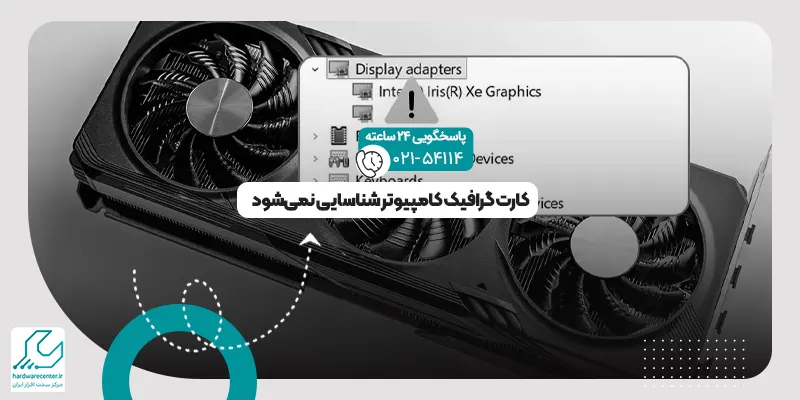
برای بررسی کامل تر مشکل و نتیجه گیری قطعی تر درباره آن، به Device Manager مراجعه کنید. اگر در بخش Display Adapters کارت گرافیکی مشاهده نکردید، یعنی کارت گرافیک شناسایی نمی شود و باید اقدامات لازم برای برطرف کردن را انجام دهید.
عدم شناسایی کارت گرافیک میتواند منشأ نرمافزاری یا سختافزاری داشته باشد. به طور کلی رایج ترین علل بروز این مشکل را می توان یکی از موارد زیر دانست:
نصب اشتباه کارت گرافیک
یکی از رایج ترین دلایل شناسایی نشدن کارت گرافیک، نصب نادرست آن در اسلات PCI-E مادربرد است. حتی اگر کارت به ظاهر نصب شده باشد، اتصال ناقص یا عدم اتصال کابل برق می تواند مشکل ایجاد کند. برای رفع مشکل، کارت را خارج کرده و دوباره به دقت نصب کنید.
خرابی اسلات PCI-E
گاهی مشکل از اسلات PCI-E است. پینهای آسیب دیده یا شکسته باعث قطع ارتباط کارت گرافیک با مادربرد می شوند و شناسایی نشدن این قطعه مهم را به دنبال دارند. بنابراین بررسی اسلاتها و اطمینان از سلامت آنها ضروری است.
درایورهای قدیمی یا ناسازگار
درایورها نقش حیاتی در شناسایی کارت گرافیک دارند. استفاده از نسخههای قدیمی یا ناسازگار باعث میشود که مشکل شناسایی نشدن کارت گرافیک بروز کند. برای رفع مشکل، درایور فعلی را حذف و آخرین نسخه رسمی سازنده را نصب کنید.
خرابی کارت گرافیک
اگر فن کارت گرافیک صداهای عجیب تولید میکند، ارور میدهد یا نرمافزارهای گرافیکی درست اجرا نمی شوند، احتمال خرابی GPU وجود دارد. در این حالت باید به سراغ تعمیر و چه بسا تعمیر این قطعه بروید.
مشکلات منبع تغذیه
برخی کارتهای گرافیک به برق بیشتری نیاز دارند. اگر منبع تغذیه توان کافی نداشته باشد، کارت شناسایی نمی شود. بررسی توان خروجی منبع تغذیه و اتصال صحیح کابلها ضروری است.
مشکلات نرمافزاری و ویروسی
بدافزارها و ویروسها می توانند عملکرد کارت گرافیک و سیستم را مختل کنند و باعث شناسایی نشدن کارت گرافیک شوند. استفاده از آنتی ویروس معتبر و اسکن کامل سیستم توصیه می شود.
تا به اینجای کار درباره علل بروز مشکل شناخته نشدن کارت گرافیک توضیحات کاملی خدمت شما ارائه شد. پس از شناسایی علت، میتوان اقدامات زیر را برای رفع مشکل انجام داد:
بررسی اتصالات کارت گرافیک
اطمینان حاصل کنید که کارت به درستی در اسلات PCI-E نصب شده و کلیپ قفل اسلات بسته شده است. کابلهای برق کارت گرافیک نیز باید کامل متصل باشند.
نصب و بروزرسانی درایورها
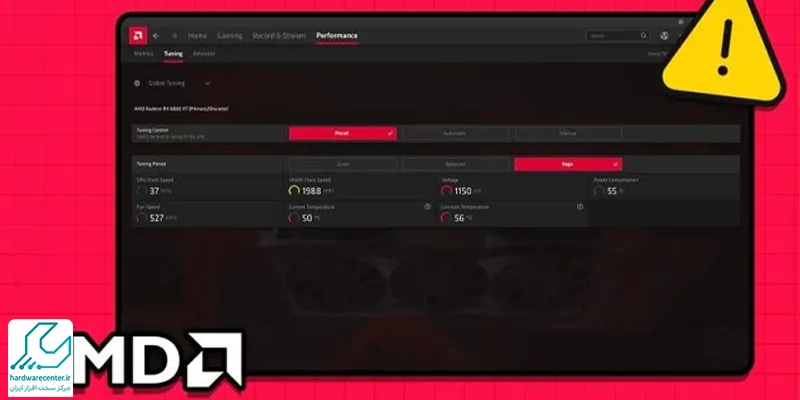
درایور قدیمی را حذف کرده و آخرین نسخه رسمی سازنده کارت گرافیک را نصب کنید. ابزارهایی مانند NVIDIA GeForce Experience یا AMD Radeon Software میتوانند به فرایند آپدیت اتوماتیک کمک کنند.
از تنظیمات BIOSغافل نشوید.
وارد BIOS شوید و کارت گرافیک اختصاصی را به عنوان اولویت اصلی خروجی تصویر انتخاب کنید. همچنین از آپدیت بودن BIOS مطمئن شوید.
بررسی سلامت کارت و اسلاتها
کارت گرافیک را روی یک سیستم دیگر تست کنید تا مطمئن شوید کارت سالم است. اسلات PCI-E را هم بررسی کنید و از سلامت آن اطمینان حاصل کنید.
توان خروجی منبع تغذیه را با نیاز کارت گرافیک مقایسه کنید. در صورت نیاز، منبع تغذیه قویتر تهیه کنید و کابلها را بررسی کنید. در این صورت خبری از مشکل شناسایی نشدن کارت گرافیک نخواهد بود.
نکات تکمیلی برای جلوگیری از مشکلات آینده
به منظور جلوگیری از بروز این مشکل، می توانید راهکار های زیر را عملی کنید:
همیشه از نسخههای رسمی درایور کارت گرافیک استفاده کنید.
از نصب کارت گرافیک بدون قطع برق سیستم خودداری کنید.
سیستم را در محیط بدون نوسان برق استفاده کنید تا کارت آسیب نبیند.
BIOS و سیستم عامل را به روز نگه دارید.
کارت گرافیک را به صورت دورهای تست کنید تا از عملکرد صحیح آن مطمئن شوید.